среда, 10 декабря 2014 г.

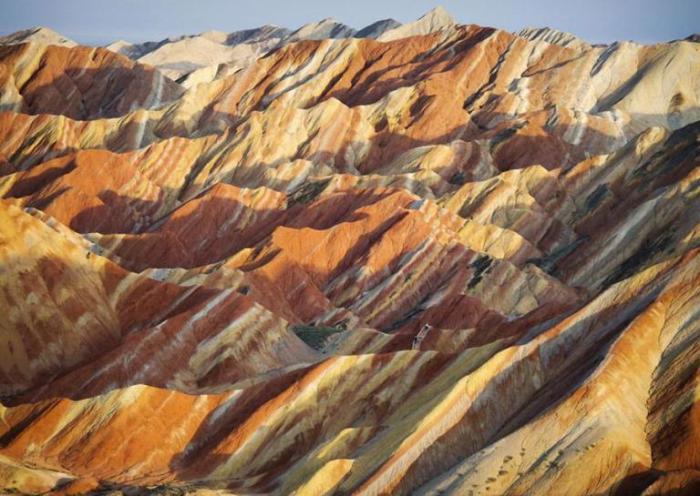
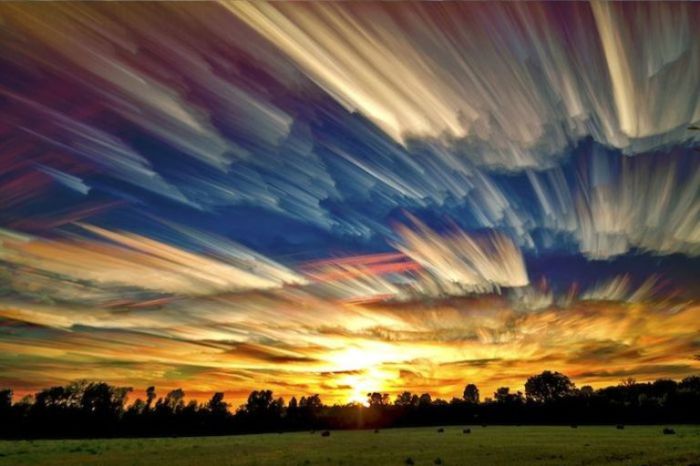
18 невероятных снимков, полученных без применения графических редакторов


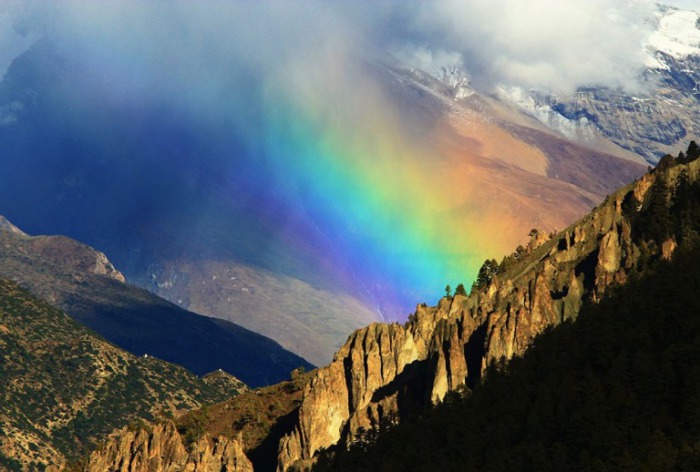
Радужный снимок в горах.

Радужный снимок в горах.

Мир полон тайн и загадок, а природа непредсказуема и поистине творит чудеса. И ни для кого уже не секрет, что большинство удачных снимков часто вызывают сомнение по части своей достоверности. В этом обзоре представлена серия невероятно красивых фотографий, которые не подвергались обработке в графических редакторах.


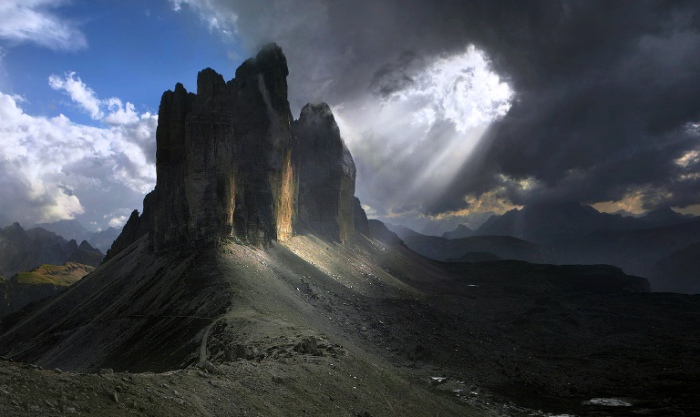
Солнечные лучи.

Солнечные лучи.

Лучи.

Лучи.

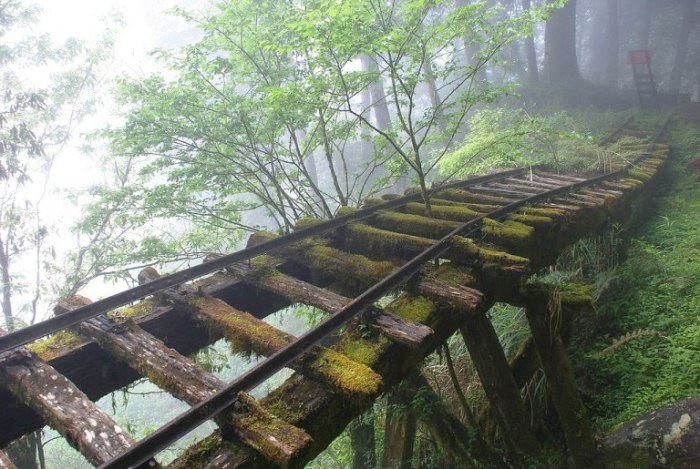
Дорога в никуда.

Дорога в никуда.

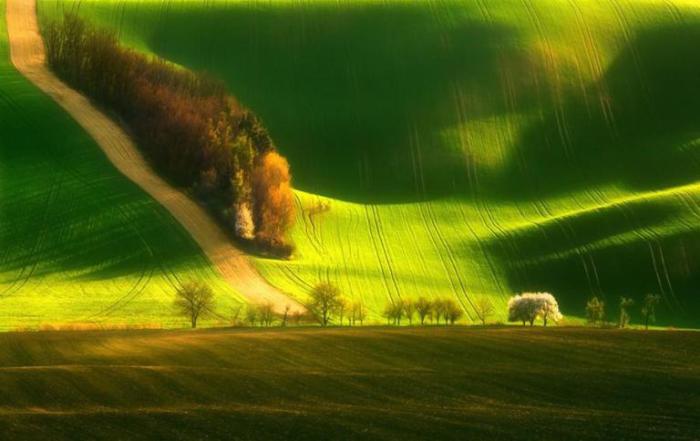
Зелёные ландшафты Моравии.

Зелёные ландшафты Моравии.

Самая крупная в мире пещера Хан Сон Дунг. Вьетнам.

Самая крупная в мире пещера Хан Сон Дунг. Вьетнам.

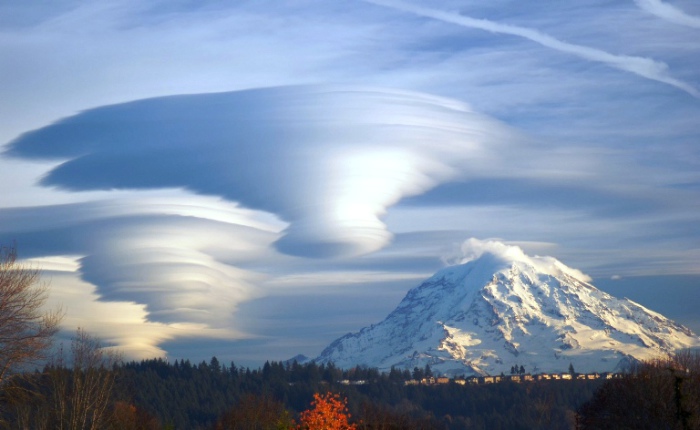
Смерчеобразные облака.

Смерчеобразные облака.

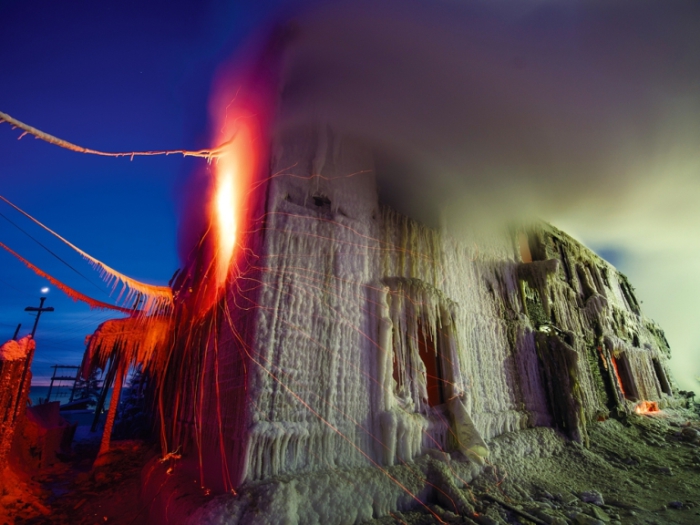
«Ледяной» дом, Эвенкия.

«Ледяной» дом, Эвенкия.

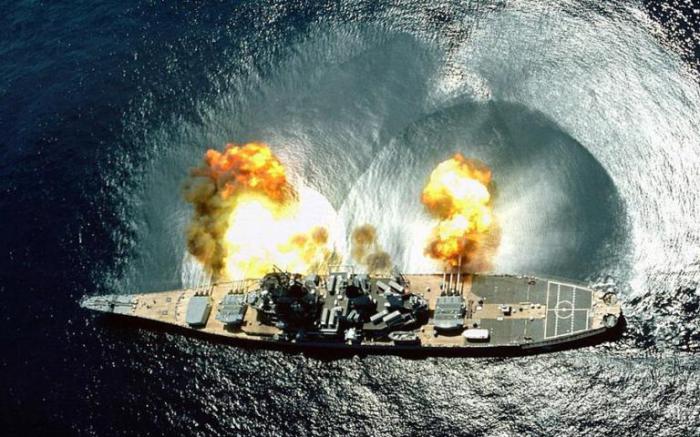
Линкор типа «Айова» на боевых учениях.

Линкор типа «Айова» на боевых учениях.

Гора Рорайма – одно из старейших геологических образований в мире.

Гора Рорайма – одно из старейших геологических образований в мире.

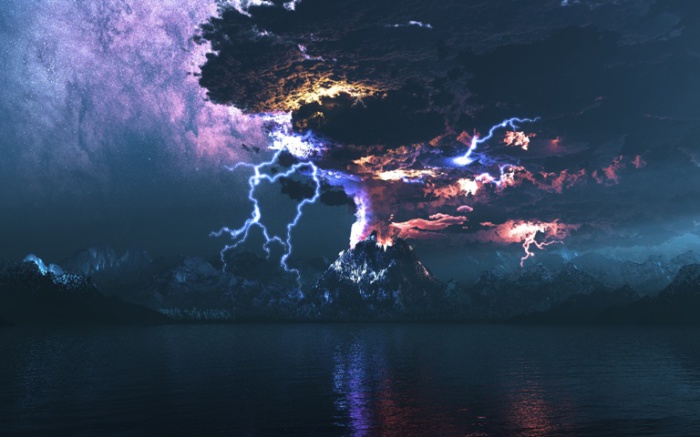
Вулканические молнии.

Вулканические молнии.

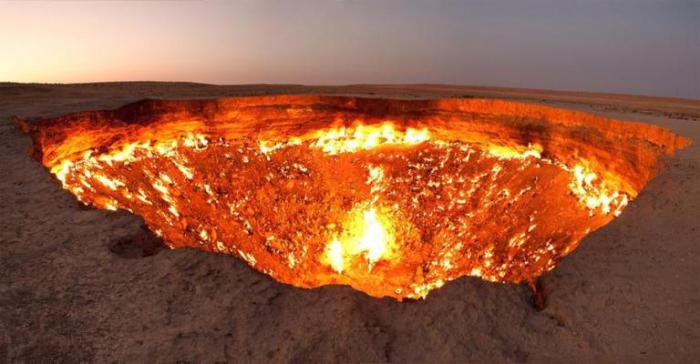
Место с устрашающим названием «дверь в ад», расположилось в Туркмении.

Место с устрашающим названием «дверь в ад», расположилось в Туркмении.

Радужная стена.

Радужная стена.

Трюммельбахские водопады, Швейцария.

Трюммельбахские водопады, Швейцария.

Юго-запад Боливии, солончак.

Юго-запад Боливии, солончак.

Радуга.

Радуга.

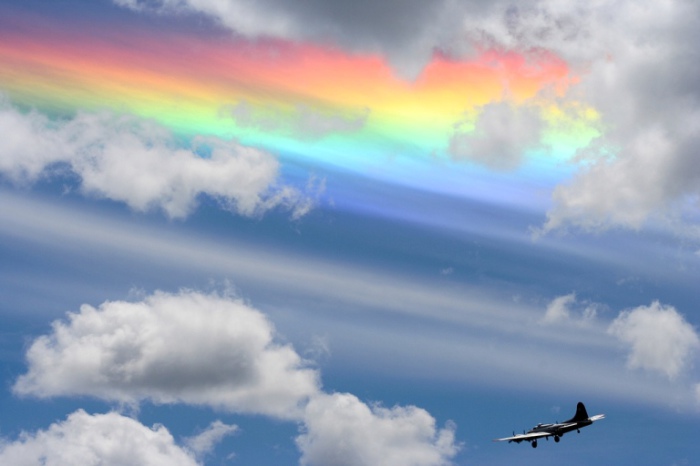
Радужные облака.

Радужные облака.

Гофрированные облака.

Гофрированные облака.


А ведь и в самом деле, на нашей планете существуют такие места, глядя на которые так и хочется сказать — такого не бывает.

суббота, 6 декабря 2014 г.

3 простых способа создать потрясающие глаза на портретной фотографии

Модели (по часовой стрелке, начиная с верхнего левого снимка): Крис Миллиган/FremantleMedia, РэйчелЛевер, Дэнни Спаннерз/EastBrunswickTattoos, Тиффани Диаз

Голливудская легенда Марлон Брандо всегда закрывал глаза, когда папарацци пытались его сфотографировать. Он знал, что его снимок с закрытыми глазами никогда не опубликуют.
Глаза – самый важный элемент любого портрета. Благодаря красивым глазам вас может зачаровать даже самый скучный портрет. Плохо освещенные глаза, глаза не в фокусе или отсутствующий взгляд всегда ослабляют эффектность портрета.
В этой публикации я поделюсь тремя моими любимые приемами, которые помогут вам выделить глаза на портретных фотографиях.
№1 –Свет
«Свет – это все в фотографии. Используйте свет. Любуйтесь светом. Любите его. Но, прежде всего, понимайте свет. Научитесь понимать его, чего бы вам это не стоило, и тогда вы достигнете успеха в фотографии» - Джордж Истман
Глаза выглядят лучше всего, когда они хорошо освещены и имеют красивые блики. Блики – это отражение источника света в глазах. Размер, форма и яркость блика зависит от используемого источника света.

 
Два больших матовых окна в моей студии создают красивые блики. Модель: БрянаКараникос

 
Рассеянная вспышка на камере создает более мягкий прямоугольный блик.

 
Средний софтбокс с правой стороны дает мягкий и естественный блик.

 
Плохо освещенные глаза без бликов выглядят холодно и немного жутко.
№2 – Выражение глаз
«Вы то, о чем думаете. Вы все то, что возникает из ваших мыслей. Вашими мыслями вы создаете собственный мир» - Анон

 
На снимке слева (сверху) глаза Тиффани выглядят холодными, при этом сама она имеет довольно нервный вид. После того как я посоветовала Тиффани сделать упражнение по "визуализации", ее глаза потеплели, стали уверенными и сфокусированными (правый снимок выше). Модель: Тиффани Диаз
То, как вы общаетесь, устанавливаете связь с вашей моделью и руководите ее действиями, очень сильно влияет на выражение ее глаз. Если модель улыбается не совсем искренне, ее глаза будут холодными и скучными. Если ваша модель нервничает или отвлекаться, это тоже отразится в ее глазах.
"Визуализация" (модель представляет, мечтает, создает визуальные образы того, что в данный момент рядом нет, или вообще не существует ) - один из методов, который я использую для получения более выразительных глаз. Я спрашиваю свою модель, где бы она сейчас хотела оказаться или чем бы хотела заняться. Прошу рассказать об этом подробнее. Кого еще она представляет в этом месте? Какие возникают чувства? Как только наступает момент визуализации, жесты и выражение лица сразу меняются.
№3 –Послесъемочная обработка
«Не жалейте усилий, чтобы выйти со второго на первое место и стать победителем» - Х. Джексон Браун-младший
Так называемый пост-продакшн, или послесъемочная обработка, поможет из хороших снимков сделать просто ошеломляющие, однако, для этого потребуется немало усилий. Секрет успешной пост-обработки заключается в том, чтобы не переусердствовать. Имея в распоряжении весь набор инструментов редактирования, которые предлагаются современным программным обеспечением, увлечься можно очень легко. Это затягивает, это то же самое, что открыть банку Nutella - очень трудно контролировать себя, когда уже принялся за дело.
Что касается ретуширования, явсегда стараюсь «переспать» со своей работой. Поработав с образом, я стараюсь не смотреть на него минимум день. Я заметила, что мои глаза, мое восприятие постоянно адаптируется к внесенным мною корректировкам и потом сложно осознать, что где-то я перестаралась.
Ниже находится пошаговая инструкция, как подкорректировать глаза в программе AdobeLightroom:

 
До и после: Я использовала Lightroom, чтобы сделать глаза контрастнее и ярче, а также получить более насыщенный цвет.
а) Импортируйте изображение в Lightroom и используйте основные инструменты (Develop→Basic), чтобы отредактировать снимок. В этом конкретном случае я использовала один из моих собственных наборов настроек (beautypresets).


Основные корректировки, которые я сделала на этом снимке.
б) Увеличьте участок в области глаз (B) и выберите инструмент «Корректирующая кисть» (А). Вы также можете выбрать «Корректирующую кисть» с помощью клавиши«К» на клавиатуре.

 
в) Следующий шаг - регулировка цвета глаз:

 
  • Увеличьте температуру (А), чтобы глаза отобразились в более теплых тонах;
  • Увеличьте экспозицию (B), чтобы сделать радужную оболочку более яркой;
  • Увеличьте тени, чтобы детализировать затененную область (С);
  • Увеличьте резкость, чтобы глаза выглядели более выразительно.
Откорректируйте только радужную оболочку глаза (выделено красным цветом) и установите небольшой размер «кисти», чтобы корректировки можно было вносить постепенно.
г) Затем выберите новую «Корректирующую кисть» (А), выставьте резкость (B) на +22 и закрасьте цветную часть глаза, ресницы и брови. Это позволит выделить глаза.

 
д) Снова выберите новую «Корректирующую кисть». Установите ползунок экспозиции на -29 и увеличьте четкость на +10. Проведите «кистью» по краю радужной оболочки. Это немного затемнит участок и придаст глазам больше четкости.
е) Финальный образ был импортирован в Adobe® Photoshop®, где я отретушировала кожу и устранила несколько небольших пятен.

пятница, 28 ноября 2014 г.

Vintage Christmas Greeting Card in Photoshop


мы будем делать вот такой коллаж
Винтажная реалистичная открытка к Новому Году *


нам понадобится файл PSD -основа-
скачать

Шаг 1

После открытия, у вас будет вот так..

Винтажная реалистичная открытка к Новому Году *

В этом файле есть слой-смарт объект -ОТКРЫТКА, вот с ним мы и будем работать, чтобы начать с ним работать, надо 2 раза щелкнуть на значке смарт-объекта на иконке слоя. Появится вот такое окошко...

Винтажная реалистичная открытка к Новому Году *

В нем жмем ок..
Открылся наш смарт-объект , выглядит вот так...

Винтажная реалистичная открытка к Новому Году *

Шаг 2

Дальше рисуем фигуру-прямоугольник чуть меньше нашего документа цветом(a5d5e7)

Винтажная реалистичная открытка к Новому Году *

И применяем стили слоя...

Винтажная реалистичная открытка к Новому Году *

Шаг 3

Дальше рисуем фигуру-прямоугольник цветом(fdfdfd)

Винтажная реалистичная открытка к Новому Году *

Стиль слоя для этой фигуры...

Винтажная реалистичная открытка к Новому Году *

Шаг 4

Дальше рисуем фигуру-овал цветом(2c8984)

Винтажная реалистичная открытка к Новому Году *

Стиль слоя...

Винтажная реалистичная открытка к Новому Году *

Шаг 5

Дальше вам понадобится изображение, которое будет главным объектом на открытке, можете взять мое, можете любое другое

скачать

И размещаем по центру...

Винтажная реалистичная открытка к Новому Году *

Шаг 6

Дальше вам понадобится кисть....

скачать

Создайте поверх лошадки пустой слой, и нарисуйте загруженной кистью снежинки белым цветом....

Винтажная реалистичная открытка к Новому Году *

Шаг 7

Дальше вы можете добавить текст(шрифт по вашему желанию)
можете взять от сюда...

шрифты

Размер шрифта и настройки деформации видите ниже..

Винтажная реалистичная открытка к Новому Году *

Шаг 8

Дальше вам нужен вот этот узор

скачать

создайте новый слой залейте его любым цветом , заливку слоя =0%, и примените такие стили слоя...

Винтажная реалистичная открытка к Новому Году *

Дальше сделайте выделение 2-й фигуры(Ctrl+клик по самой фигуре) И создайте маску к слою с узором, не снимая выделения(получилось, что узор применился только к квадрату)

Винтажная реалистичная открытка к Новому Году *

Шаг 9

Дальше встаем на слой со 2-й фигурой, идем в палитру контуров, если нет(то жмем окно-контуры)В этом окне у нас 1 фигура, копируем ее(захватываем мышкой и перетаскиваем на значок создания нового контура), получается контур 1

Винтажная реалистичная открытка к Новому Году *

Дальше из загруженных кистей берем кисть-крестик, основной цвет делаем (2c8984), подгоняем кисть по размеру, создаем новый слой чтобы не была слишком большой и при обводке контура, не перекрывала овал. Берем инструмент перо, на изображение правый щелчок мыши и из контекстного меню выбираем-Выполнить обводку, галочку с имитировать нажим-снимаем. Опять правый щелчок мыши и удалить контур-получаем

Винтажная реалистичная открытка к Новому Году *

Применяем стили к этому слою..
Винтажная реалистичная открытка к Новому Году *

Винтажная реалистичная открытка к Новому Году *

Винтажная реалистичная открытка к Новому Году *

Винтажная реалистичная открытка к Новому Году *

Шаг 10

Создаем еще один новый слой, берем жесткую круглую кисть, подгоняем по размеру(чтобы сделать обводку у овала)цвет тот же оставляем, и проделываем те же действия для создания контура и обводки как делала с крестиками. Для этого слоя применяем такие стили слоя...

Винтажная реалистичная открытка к Новому Году *

Винтажная реалистичная открытка к Новому Году *

Винтажная реалистичная открытка к Новому Году *

Узор такой есть у вас в основных узорах

Шаг 11

Добавляем новый слой , рисуем снежинки по внешнему квадрату цветом(2c8984), режим наложения для слоя с новыми снежинками-умножение
получаем

Винтажная реалистичная открытка к Новому Году *

Шаг 12

Дальше нам нужен бантик...

скачать

Поместите его на изображение

Винтажная реалистичная открытка к Новому Году *

И примените к слою с бантиком такие коррекции слоя(Изображение-коррекция-цветовой тон\насыщенность и яркость\контрастность)Цветовой тон можете свой выбрать, который больше к вашему изображению подойдет

Винтажная реалистичная открытка к Новому Году *

Винтажная реалистичная открытка к Новому Году *

Стили слоя для бантика...

Винтажная реалистичная открытка к Новому Году *

Винтажная реалистичная открытка к Новому Году *

Шаг 13

Дальше вам нужно будет изображение со старой бумагой

скачать

Поместите верхним слоем, трансформируйте под размеры документа, поверните

Винтажная реалистичная открытка к Новому Году *

Режим наложения слоя-умножение, непрозрачность=50%

Винтажная реалистичная открытка к Новому Году *

Шаг 14

Дальше нажмите на крестик у этого файла-смарт-объекта, выскочит вот такое окно

Винтажная реалистичная открытка к Новому Году *

Жмем-ДА. Все идем в нашу открытку и у нас все готово))))

Винтажная реалистичная открытка к Новому Году *

Изменив картинку вы получаете другую открытку

Винтажная реалистичная открытка к Новому Году *


Автор: psddude
Перевод: kleo12345678910