четверг, 17 марта 2016 г.

Сюрреалистичный пиратский дом

Сюрреалистичный пиратский дом


Ресурсы урока:


Облака

Море

Гора

Песочное строение

Разрушенная башня

Мост

Башня

Дерево

Водопад

Космос

Пиратский корабль

Трещина


Шаг 1


Откройте фотографию трещины в Фотошопе.

Сюрреалистичный пиратский дом


Инструментом Перо (Pen Tool) выделите её и скопируйте на отдельный слой.

Сюрреалистичный пиратский дом

Сюрреалистичный пиратский дом


Шаг 2


Создайте новый документ в Фотошопе (Ctrl + N) с такими параметрами:

Сюрреалистичный пиратский дом


Перенесите трещину в созданный документ и отразите её по горизонтали (Transform – Flip Horizontal).

Сюрреалистичный пиратский дом


Создайте копию трещины (Ctrl + J) поверните её обратно (Transform – Flip Horizontal), расположите её, как показано на скриншоте. Слой нужно опустить под предыдущий.

Сюрреалистичный пиратский дом


Создайте ещё одну трещину и расположите её так:

Сюрреалистичный пиратский дом


И последняя копия, которую нужно расположить между первым и вторым слоем.

Сюрреалистичный пиратский дом


Шаг 3


Откройте фотографию разрушенной башни и выделите её.

Сюрреалистичный пиратский дом


Вставьте её в основной документ и расположите под второй трещиной.

Сюрреалистичный пиратский дом


Создайте копию разрушенной башни и расположите её в левой нижней части.

Сюрреалистичный пиратский дом


Шаг 4


Добавьте маску к первому слою башни и выберите меловую кисть 17. Чёрным цветом на маске закрасьте этот участок:

Сюрреалистичный пиратский дом

Сюрреалистичный пиратский дом


Добавьте маску к четвёртому слою трещины и скройте эту часть:

Сюрреалистичный пиратский дом

Сюрреалистичный пиратский дом


У нас появилась проблема – одинаковые элементы.

Сюрреалистичный пиратский дом


Шаг 5


Ко второму слою башни добавьте маску и сотрите эту часть:

Сюрреалистичный пиратский дом

Сюрреалистичный пиратский дом


Шаг 6


Нужно восстановить объём. Создайте новый слой под левой башней и чёрным цветом нарисуйте тень.

Сюрреалистичный пиратский дом


Шаг 7


Откройте другое изображение башни и выделите кирпичную часть. Перенесите её в основной документ.

Сюрреалистичный пиратский дом


Добавьте маску и оставьте кирпичи только у основания.

Сюрреалистичный пиратский дом


Создайте несколько копий лестницы башни и расположите их в других местах.

Сюрреалистичный пиратский дом


Шаг 8


Сейчас мы изменим форму первой разрушенной башни. Создайте копию слоя (Ctrl + J) и немного увеличьте размер. Расположите увеличенную башню перед первой трещиной.

Сюрреалистичный пиратский дом


К копии добавьте маску и скройте почти всё.

Сюрреалистичный пиратский дом

Сюрреалистичный пиратский дом


Шаг 9


К третьей трещине добавьте маску и сотрите правый край.

Сюрреалистичный пиратский дом

Сюрреалистичный пиратский дом


Шаг 10


Создайте сталактиты, используя фотографию песочного замка.

Сюрреалистичный пиратский дом


Шаг 11


Добавьте больше элементов:

Сюрреалистичный пиратский дом

Сюрреалистичный пиратский дом


Добавьте водопады и деревья.

Сюрреалистичный пиратский дом


Шаг 12


Создайте новый документ с такими параметрами:

Сюрреалистичный пиратский дом


Шаг 13


Сейчас мы займёмся созданием фона. Откройте фотографию туманного моря и инструментом Прямоугольная область (Rectangular Marquee Tool) выделите верхнюю часть. Скопируйте выделенную часть на отдельный слой (Ctrl + J) и перенесите в созданный документ.

Сюрреалистичный пиратский дом


Растяните документ на весь холст.

Сюрреалистичный пиратский дом

Сюрреалистичный пиратский дом


Создайте копию слоя (Ctrl + J) и установите режим наложения Умножение (Blending Mode – Multiply).

Сюрреалистичный пиратский дом


Шаг 14


Вставьте оригинальную фотографию туманного моря.

Сюрреалистичный пиратский дом


Добавьте маску и скройте верхнюю часть слоя.

Сюрреалистичный пиратский дом


Все фоновые слои объедините в одну группу (Ctrl + G) и назовите её «BG».

Сюрреалистичный пиратский дом


Шаг 15


Откройте фотографию горы и выделите верхнюю часть.

Сюрреалистичный пиратский дом


Перенесите скалу в основной документ и расположите внизу.

Сюрреалистичный пиратский дом


Перенесите пиратский дом в основной документ.

Сюрреалистичный пиратский дом


Выделите другую часть скалы и наложите её на нижнюю часть дома.

Сюрреалистичный пиратский дом


Добавьте маску и соедините два элемента. Слои пиратского дома объедините в одну группу «pirate house».

Сюрреалистичный пиратский дом


Шаг 16


Вставьте фотографию облаков на задний план в правый нижний угол.

Сюрреалистичный пиратский дом


Добавьте маску и сотрите края.

Сюрреалистичный пиратский дом


Уменьшите непрозрачность слоя облаков до 40%.

Сюрреалистичный пиратский дом


Создайте копию облаков (Ctrl + J), поверните в другую сторону (Transform – Flip Horizontal) и расположите на левой стороне.

Сюрреалистичный пиратский дом


Шаг 17


Вставьте изображение космоса в наш документ.

Сюрреалистичный пиратский дом


Уменьшите непрозрачность космоса до 87%.

Сюрреалистичный пиратский дом


Примените фильтр Размытие по поверхности (Surface Blur Filter).

Сюрреалистичный пиратский дом

Сюрреалистичный пиратский дом


Шаг 18


Над группой фоновых слоёв создайте корректирующие слои Яркость/Контрастность (Layer – Brightness/Contrast) и Карта градиента (Layer – Gradient Map).

Сюрреалистичный пиратский дом


К слою градиента добавьте маску и мягкой кистью с 15% непрозрачностью закрасьте холст так:

Сюрреалистичный пиратский дом

Сюрреалистичный пиратский дом


Шаг 19


Раскройте группу пиратского дома и над его слоем создайте новый слой. Чёрной кистью добавьте тени на строение.

Сюрреалистичный пиратский дом


Создайте для дома корректирующий слой Яркость/Контрастность (Layer – Brightness/Contrast).

Сюрреалистичный пиратский дом


На маске закрасьте некоторые участки, как показывает скриншот. Также можно немного уменьшить непрозрачность слоя до 87%.

Сюрреалистичный пиратский дом

Сюрреалистичный пиратский дом


Создайте для дома корректирующий слой Цветовой тон/Насыщенность (Layer – Hue/Saturation).

Сюрреалистичный пиратский дом


Создайте для дома корректирующий слой Карта градиента (Layer – Gradient Map): режим Мягкий свет (Soft Light), 40% непрозрачность.

Сюрреалистичный пиратский дом


Шаг 20


Теперь нужно создать линию горизонта. Создайте новый слой под слоем пиратского дома. Выберите мягкую кисть с 20% непрозрачностью и нарисуйте линию горизонта цветом #fe9703. Установите режим наложения Осветление основы (Blending Mode – Color Dodge). Чтобы смягчить линию горизонта, используйте фильтр Размытие по Гауссу (Gaussian Blur Filter).

Сюрреалистичный пиратский дом


Создайте новый слой над слоем горизонта. Добавьте слабый оранжевый цвет на сцену. Затем создайте копию и попробуйте разные режимы наложения.

Сюрреалистичный пиратский дом

Сюрреалистичный пиратский дом


Шаг 21


Создайте новый слой под слоем горизонта. Нарисуйте жёлтое свечение на облаках. Установите режим наложения Перекрытие (Blending Mode – Overlay).

Сюрреалистичный пиратский дом


Шаг 22


Создайте новый слой и вдали нарисуйте силуэт скалы, похожий на нашу основную.

Сюрреалистичный пиратский дом


Добавьте свет и тени, используя инструменты Осветлитель (Dodge Tool) и Затемнитель (Burn Tool).

Сюрреалистичный пиратский дом

Сюрреалистичный пиратский дом


Добавьте маску и скройте нижнюю часть скалы. Уменьшите непрозрачность до 40%.

Сюрреалистичный пиратский дом


Создайте корректирующий слой Цветовой тон/Насыщенность (Layer – Hue/Saturation) для дальней скалы.

Сюрреалистичный пиратский дом


Создайте ещё одну скалу на левую сторону.

Сюрреалистичный пиратский дом


Шаг 23


Вставьте корабль в наш документ.

Сюрреалистичный пиратский дом


Нарисуйте линии воды позади него:

Сюрреалистичный пиратский дом


Создайте несколько копий и расположите их в разных местах на воде.

Сюрреалистичный пиратский дом


Шаг 24


Создайте новый слой и создайте облака (Clouds Filter).

Сюрреалистичный пиратский дом


Установите режим наложения Осветление (Blending Mode – Screen) и уменьшите непрозрачность до 27%.

Сюрреалистичный пиратский дом


Примените фильтр Размытие по Гауссу (Gaussian Blur Filter).

Сюрреалистичный пиратский дом

Сюрреалистичный пиратский дом


Добавьте маску и скройте часть облаков. Пусть туман внизу будет гуще.

Сюрреалистичный пиратский дом


Шаг 25


Чтобы усилить туман, мы воспользуемся фоновой текстурой, которую ранее создавали. Продублируйте её и расположите над слоем облаков.

Сюрреалистичный пиратский дом


Установите режим наложения Осветление (Blending Mode – Screen) и уменьшите непрозрачность до 30%.

Сюрреалистичный пиратский дом


Шаг 26


Поверх всех слоёв создайте корректирующий слой Выборочная коррекция цвета (Layer – Selective Color): 55% непрозрачность.

Сюрреалистичный пиратский дом

Сюрреалистичный пиратский дом


Создайте ещё два корректирующих слоя: Цветовой баланс (Layer – Color Balance) и Вибрация (Layer – Vibrance).

Сюрреалистичный пиратский дом

Сюрреалистичный пиратский дом

Сюрреалистичный пиратский дом


Шаг 27


Завершим работу добавлением света на пиратский дом. Создайте копию космоса и расположите его над слоем градиента внутри папки пиратского дома. Создайте обтравочную маску. Нам потребуется этот участок:

Сюрреалистичный пиратский дом

Сюрреалистичный пиратский дом


Установите режим наложения Перекрытие (Blending Mode – Overlay).

Сюрреалистичный пиратский дом


Создайте копию космоса и установите для неё режим наложения Осветление основы (Blending Mode – Color Dodge). При помощи маски сотрите слишком яркие участки.

Сюрреалистичный пиратский дом


Шаг 28


Создайте новый слой с обтравочной маской над слоем космоса. Мягкой кистью закрасьте дом так:

Сюрреалистичный пиратский дом


Установите режим наложения Мягкий свет (Blending Mode – Soft Light).

Сюрреалистичный пиратский дом


Чтобы усилить красное свечение, создайте копию слоя и смените режим наложения на Осветление основы (Blending Mode – Color Dodge). При помощи маски скройте наложение цвета с обоих слоёв.

Сюрреалистичный пиратский дом


Шаг 29


Создайте новый слой и добавьте больше цвета:

Сюрреалистичный пиратский дом


Установите режим наложения Мягкий свет (Blending Mode – Soft Light).

Сюрреалистичный пиратский дом


Добавьте маску к группе дома. Закрасьте нижний край и края строения.

Сюрреалистичный пиратский дом

Сюрреалистичный пиратский дом


Шаг 30


Создайте новый слой и настройте кисть, как показано ниже. Нарисуйте огни на дальних скалах.

Сюрреалистичный пиратский дом


Уменьшите размер кисти и нарисуйте маленькое пятно внутри предыдущего.

Сюрреалистичный пиратский дом


Нарисуйте белую точку внутри жёлтого свечения. Установите режим наложения Жёсткий свет (Blending Mode – Hard Light).

Сюрреалистичный пиратский дом


При помощи корректирующего слоя Цветовой тон/Насыщенность (Layer – Hue/Saturation) можно изменить цвет огней.

Сюрреалистичный пиратский дом


Примените стиль Внешнее свечение (Layer Style – Outer Glow): Режим – Осветление основы.

Сюрреалистичный пиратский дом

Сюрреалистичный пиратский дом


Шаг 31


Создайте корректирующий слой Кривые (Layer – Curves).

Сюрреалистичный пиратский дом

Сюрреалистичный пиратский дом


Закрасьте маску так:

Сюрреалистичный пиратский дом

Сюрреалистичный пиратский дом


Конечный результат:


Сюрреалистичный пиратский дом

понедельник, 14 марта 2016 г.

Волшебство фотошопа

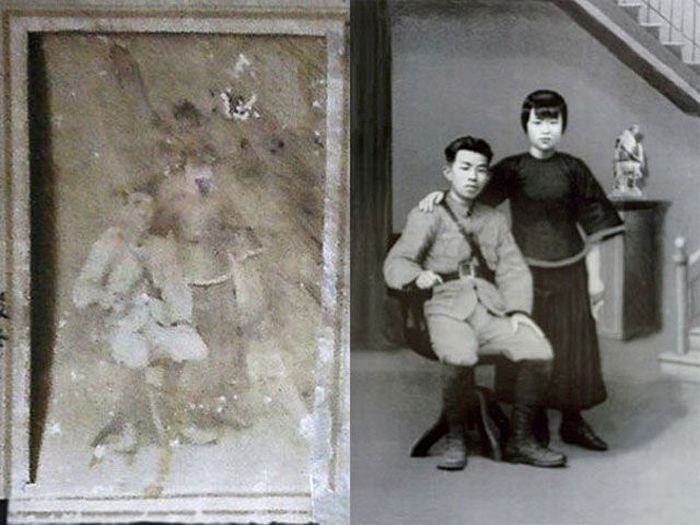
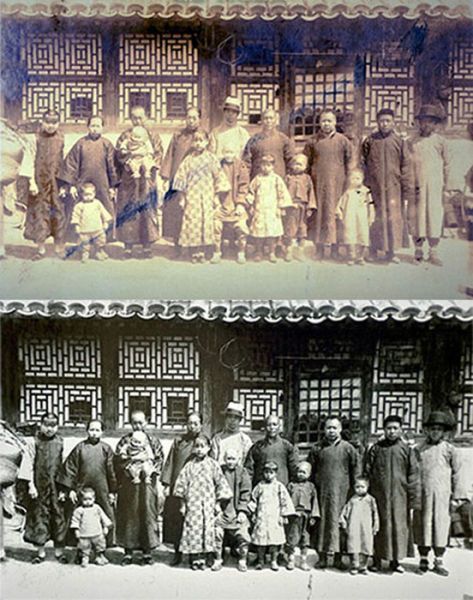
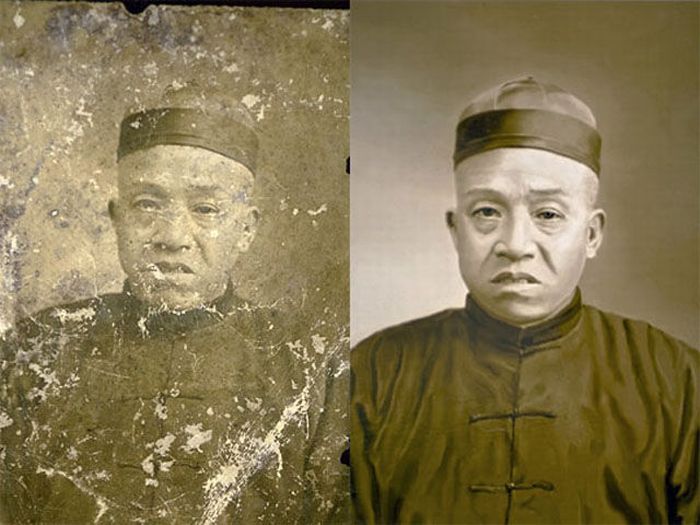
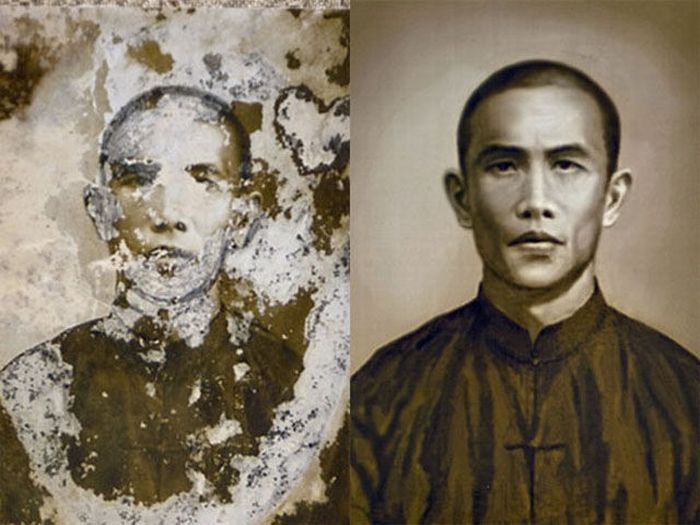
Один китаец освоил фотошоп в 60 лет и начал реставрировать старые фотографии, занимался он этим искусством 16 лет (сейчас ему 76), за это время он привел в порядок более 2000 фотографий, не взяв ни копейки за свои труды. Ему приносит удовольствие эта работа, еще большее наслаждение он получает помогав людям оживить память, которая очень дорога для них.
Волшебство фотошопа (6 фото)


Волшебство фотошопа (6 фото)


Волшебство фотошопа (6 фото)


Волшебство фотошопа (6 фото)


Волшебство фотошопа (6 фото)


четверг, 10 марта 2016 г.

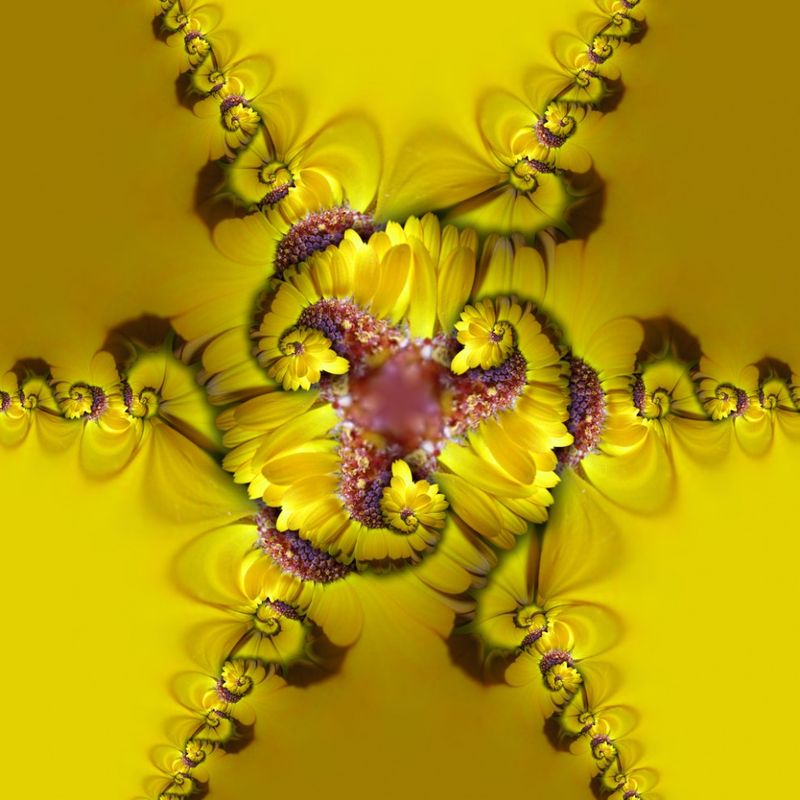
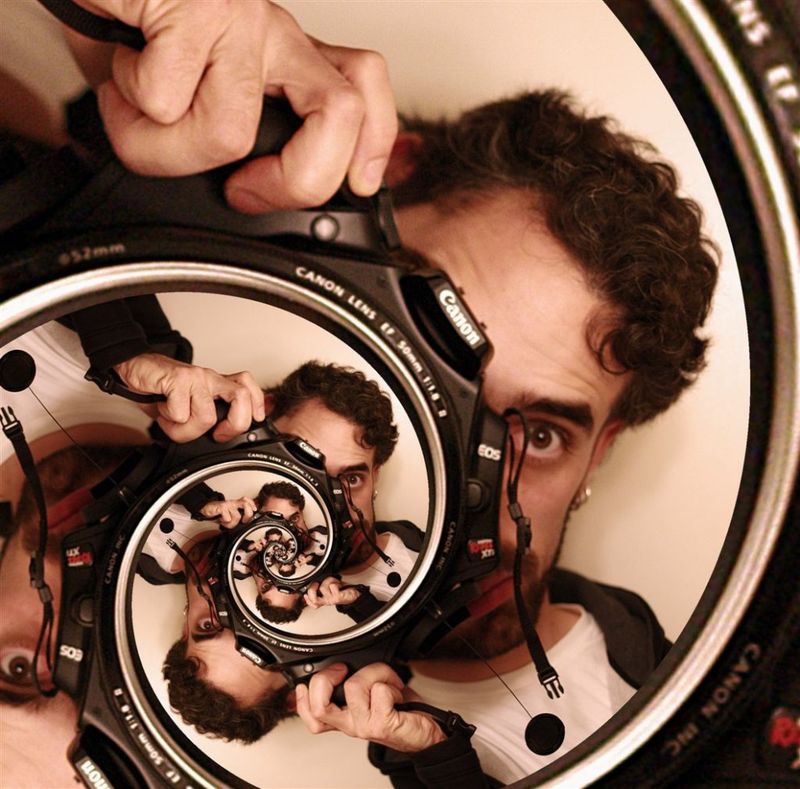
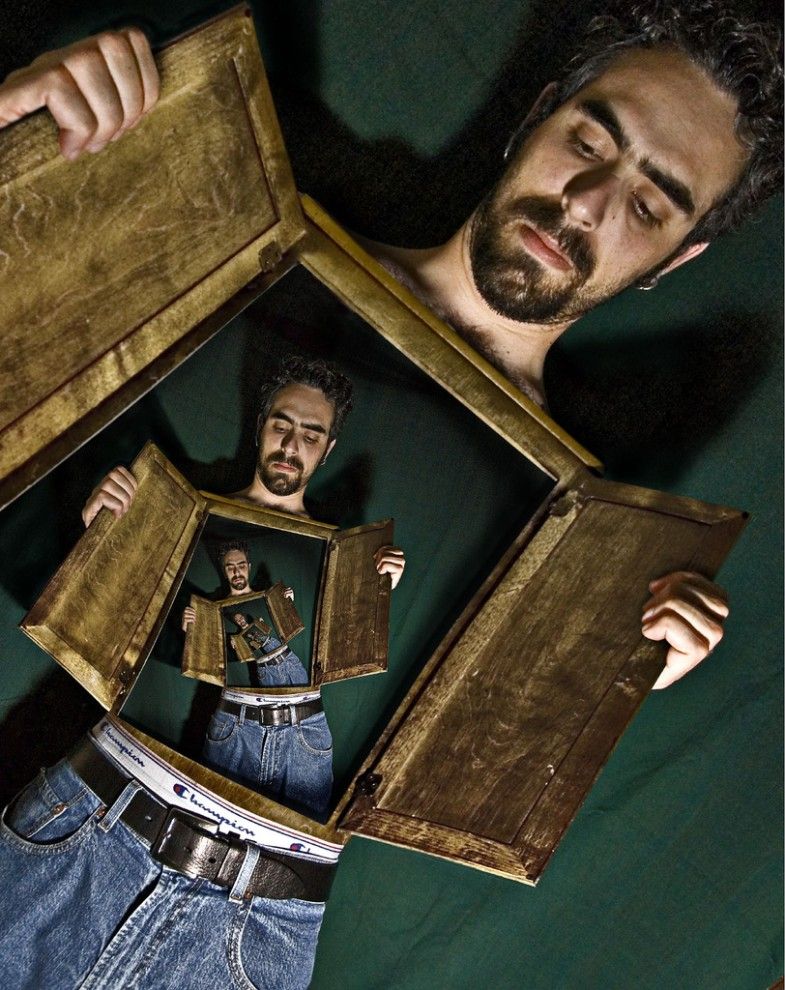
Эффект Дросте в работах Джоша Соммерса

В этом выпуске вы увидите удивительные фотоработы в стиле знаменитого нидерландского
художника Маурица Эшера выполнены Джошем Соммерсом из Петалумы, штат Калифорния, США.

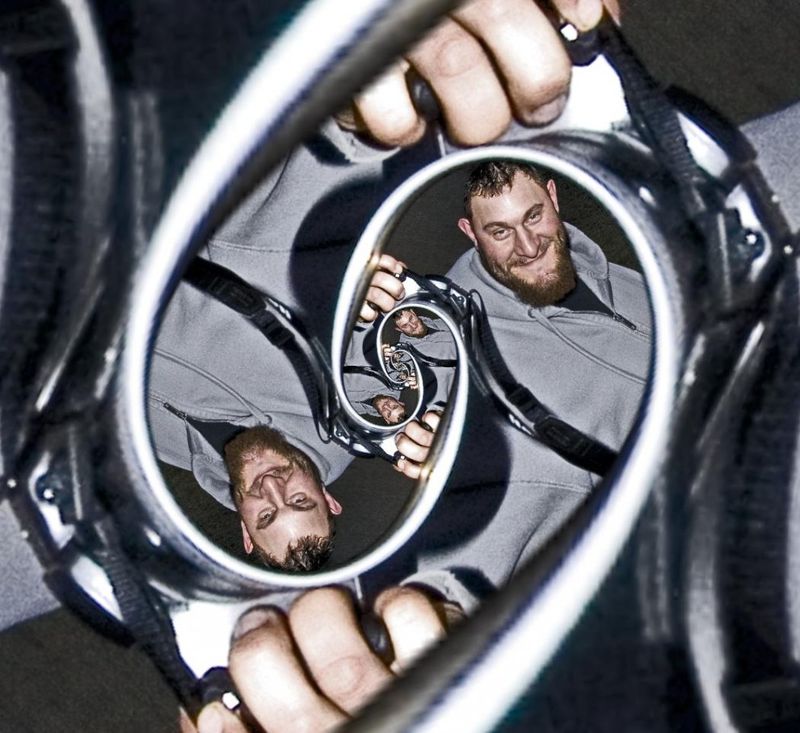
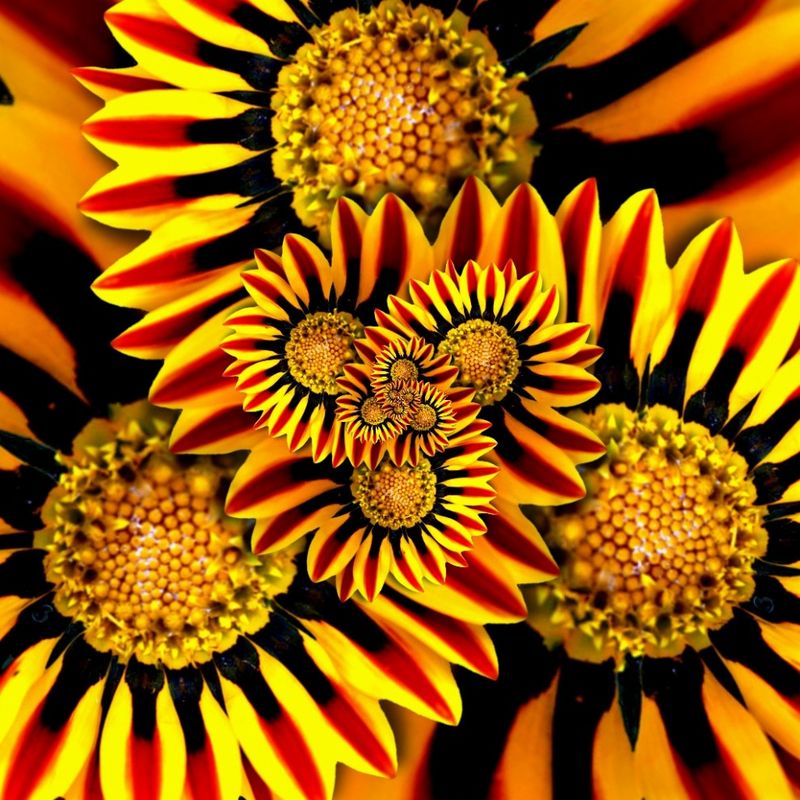
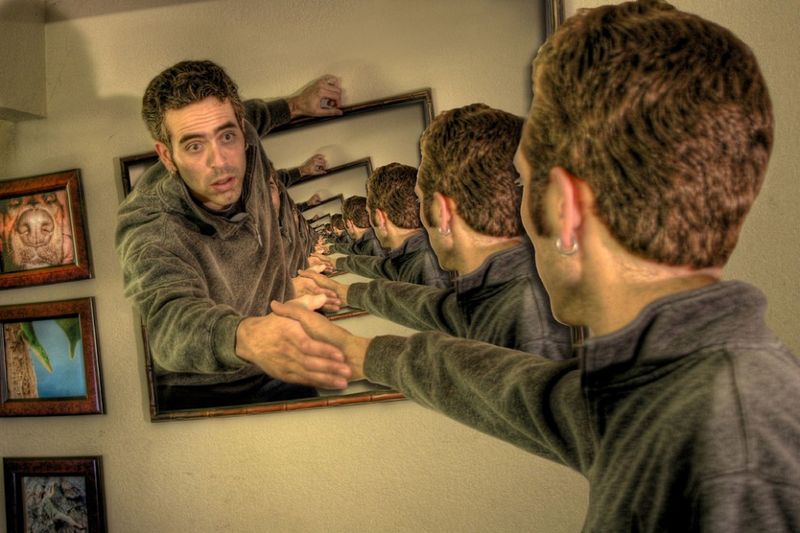
Эффект Дросте в работах Джоша Соммерса (15 фото + текст)
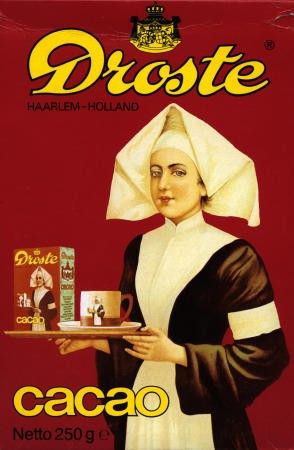
1. В этой подборке снимков широко используется эффект Дросте, получивший свое название от этикетки для пачки какао голландской марки Droste. Упаковка с этой картинкой была выпущена в 1904 г, термин «эффект Дросте» получил распространение в 1970-х годах, но сам изобразительный эффект намного старше.


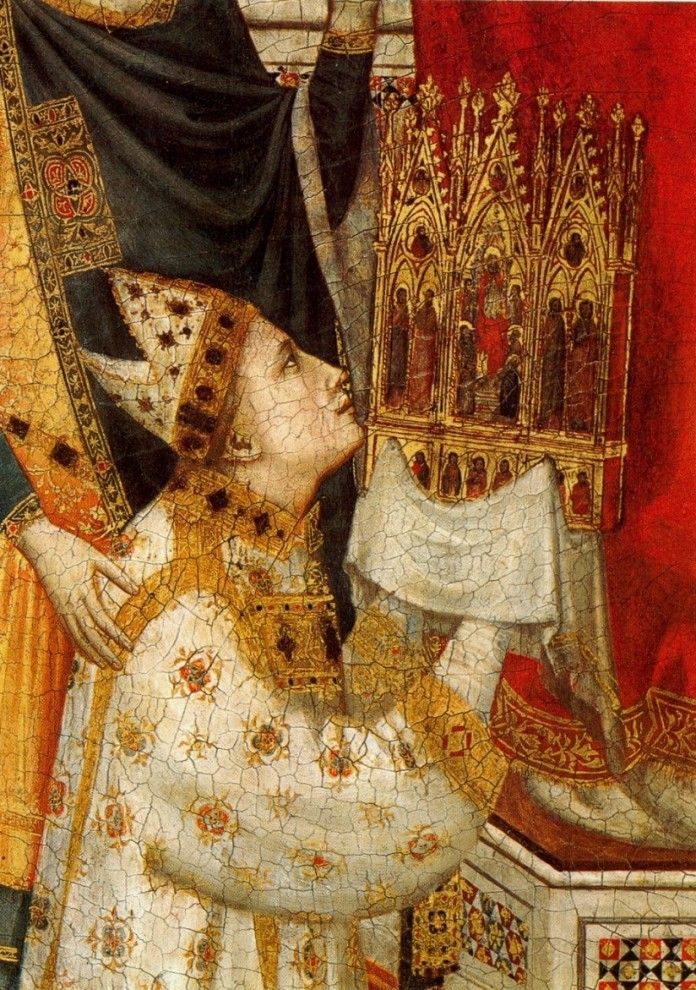
2. Первым широко известным применением эффекта «картинки в картинке» считается триптих Стефанески кисти итальянского художника Джотто ди Бондоне (1267-1337 гг). 
2. Первым широко известным применением эффекта «картинки в картинке» считается триптих Стефанески кисти итальянского художника Джотто ди Бондоне (1267-1337 гг).


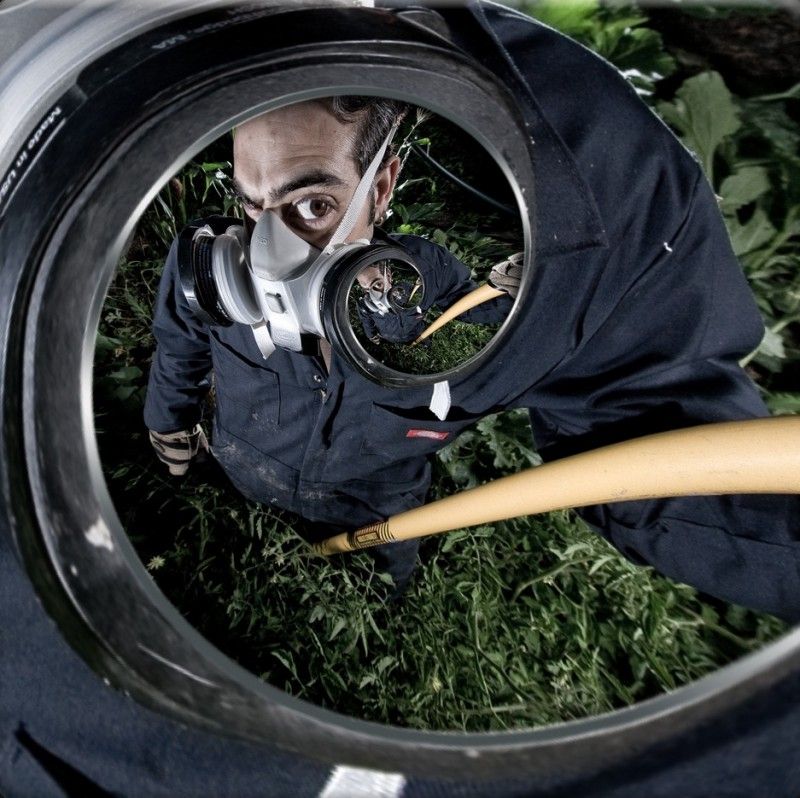
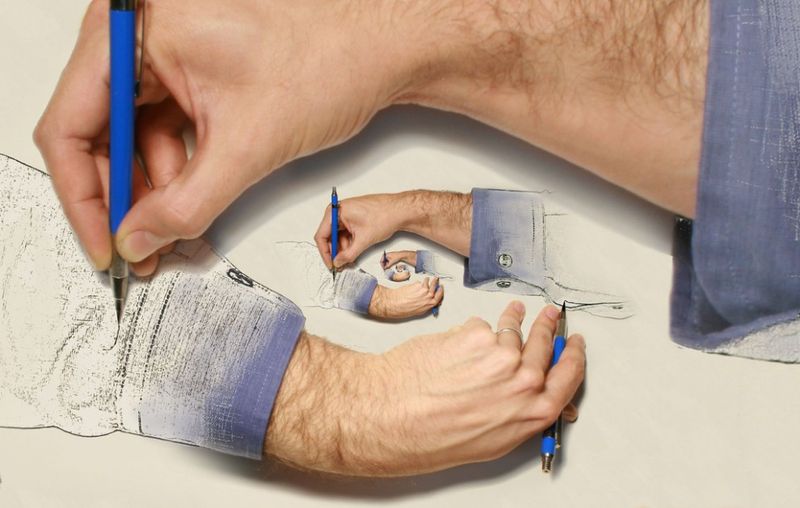
3. Специфика применения этого изобразительного эффекта состоит в том, что уменьшенная копия основной картинки помещается на основном изображении как раз в то место, где это наиболее логично, и весь процесс повторяется до бесконечности. При правильном составлении композиции можно добиться действительно магического эффекта. 
3. Специфика применения этого изобразительного эффекта состоит в том, что уменьшенная копия основной картинки помещается на основном изображении как раз в то место, где это наиболее логично, и весь процесс повторяется до бесконечности. При правильном составлении композиции можно добиться действительно магического эффекта.


4. Сомерс говорит, что идея создать фотографию с эффектом Дросте впервые захватила его еще в 2006 году, когда он познакомился с такими картинами. И он начал планомерную работу по созданию необходимого программного обеспечения. 
4. Сомерс говорит, что идея создать фотографию с эффектом Дросте впервые захватила его еще в 2006 году, когда он познакомился с такими картинами. И он начал планомерную работу по созданию необходимого программного обеспечения.


5. Сначала Джош нашел художника, который согласился нарисовать картину по его описанию. 
5. Сначала Джош нашел художника, который согласился нарисовать картину по его описанию.


6. Картины с эффектом Дросте, вообще говоря, относятся к разделу фрактальной геометрии, и существуют математические формулы, которые позволяют рассчитать элементы изображения. Но художник не стал объяснять Джошу все тонкости расчета, а просто посоветовал ему подборку книг, в которых была необходимая информация. 
6. Картины с эффектом Дросте, вообще говоря, относятся к разделу фрактальной геометрии, и существуют математические формулы, которые позволяют рассчитать элементы изображения. Но художник не стал объяснять Джошу все тонкости расчета, а просто посоветовал ему подборку книг, в которых была необходимая информация.


7. Чтобы освоить гору новой для себя информации, тридцатидвухлетнему инженеру понадобился не один месяц напряженной работы. Но хорошего специалиста математикой не испугаешь, и работа уверенно продвигалась вперед. 
7. Чтобы освоить гору новой для себя информации, тридцатидвухлетнему инженеру понадобился не один месяц напряженной работы. Но хорошего специалиста математикой не испугаешь, и работа уверенно продвигалась вперед.


8. В своей работе Джош держал постоянную связь с несколькими художниками, которые время от времени давали ему идеи, которые существенно ускоряли ход работы, и, в конце концов, помогли ему создать собственную формулу для автоматического расчета изображения. 
8. В своей работе Джош держал постоянную связь с несколькими художниками, которые время от времени давали ему идеи, которые существенно ускоряли ход работы, и, в конце концов, помогли ему создать собственную формулу для автоматического расчета изображения.


9.
9.


10. Получив рабочую формулу, Джош решил не делать из нее тайны и опубликовал ее. Он говорит, что сам себе обещал сделать это, находясь еще на той стадии работы, когда ему по крупицам приходилось выжимать нужную информацию из художников, которые не спешили делиться с ним секретами.


11. 
11.


12. Джош создал подробную инструкцию для тех, что хочет самостоятельно создавать подобные картины, и разместил ее на сайте (например, его подробный учебник по созданию картин с эффектом Дросте можно найти здесь http://www.flickr.com/photos/joshsommers/sets/72157594515046947/ ).


13. За очень короткое время его пост просмотрели 50 тысяч посетителей, а копию этой инструкции разместили на множестве других сайтов. 
13. За очень короткое время его пост просмотрели 50 тысяч посетителей, а копию этой инструкции разместили на множестве других сайтов.


14. Опубликованный материал сразу же приобрел огромную популярность. К Джошу даже обратились разработчики программного обеспечения с просьбой дать разрешение на использование его формулы для создания отдельной опции в программе Photoshop PixelBender.


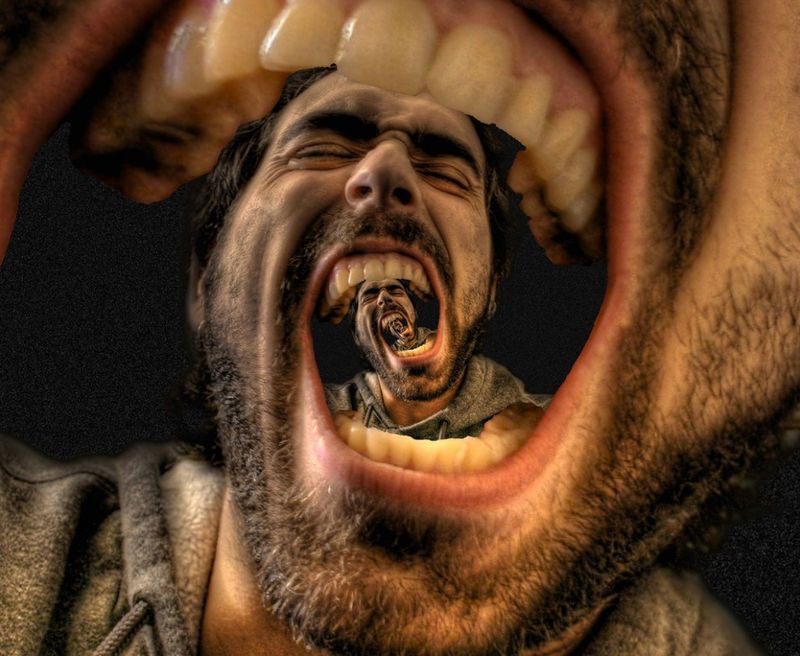
15. Коллекция работа Джоша Соммерса с эффектом Дросте содержит более 150 снимков. Одной из его первых работ, чья популярность превысила 20 000 просмотров, была фотография под названием «Вечный крик». Он создал несколько вариантов этого автопортрета, и сегодня в Интернете можно увидеть множество копий этой картины. 
15. Коллекция работа Джоша Соммерса с эффектом Дросте содержит более 150 снимков. Одной из его первых работ, чья популярность превысила 20 000 просмотров, была фотография под названием «Вечный крик». Он создал несколько вариантов этого автопортрета, и сегодня в Интернете можно увидеть множество копий этой картины.


среда, 9 марта 2016 г.