суббота, 17 января 2015 г.

Портрет в профиль. Фотообработка


Портрет в профиль. Фотообработка


Шаг 1

Откройте фотографию, которую хотите обработать. Автор использует вот это изображение:

Портрет в профиль. Фотообработка

Для начала создайте корректирующий слой Curves:

Портрет в профиль. Фотообработка

Настройки кривых следующие (координаты точек указаны на рисунках):

Портрет в профиль. Фотообработка

Портрет в профиль. Фотообработка


Шаг 2

Далее настроим тон светлых и темных областей при помощи корректирующего слоя Selective Color:

Портрет в профиль. Фотообработка


Шаг 3

Следующий корректирующий слой – Hue/Saturation:

Портрет в профиль. Фотообработка


Шаг 4

Чтобы сделать цвет губ более насыщенным, выделите их при помощи инструмента Pen Tool (P):

Портрет в профиль. Фотообработка

Кликните правой кнопкой по контуру и выберите "Make Selection" и создайте корректирующий слой Selective Color. У вас автоматически создастся маска слоя, благодаря которой мы сможем настроить только цвет губ.

Портрет в профиль. Фотообработка

Портрет в профиль. Фотообработка


Шаг 5

Продолжаем работать над цветом губ. Создайте еще один корректирующий слой Selective Color. Кликните по иконке слоя Selective Color, который вы создали в предыдущем Шаге, зажмите Alt и перенесите иконку этой маски на новый слой Selective Color, чтобы ее скопировать. Установите следующие настройки:

Портрет в профиль. Фотообработка

Портрет в профиль. Фотообработка


Шаг 6

Далее создайте корректирующий слой Photo Filter, перейдите на его маску слоя и закрасьте черным цветом все, кроме лица девушки.

Портрет в профиль. Фотообработка


Шаг 7

Это очень простой шаг. В нем мы сделаем изображение ярче при помощи корректирующего слоя Curves. Настройки кривой следующие:

Портрет в профиль. Фотообработка


Шаг 8

Нажмите Ctrl+Shift+Alt+E, чтобы продублировать все имеющиеся слои и получить один результирующих слой. Возьмите инструмент Dodge Tool (O), параметр Exposure = 8%, Range = Highlights и обработайте им контуры лица, нос, веки и подбородок:

Портрет в профиль. Фотообработка


Шаг 9

Возьмите инструмент Elliptical Marquee Tool (M) и создайте круглое выделение (чтобы круг получился ровным, удерживайте Shift). Расположите его следующим образом:

Портрет в профиль. Фотообработка

Создайте новый слой и залейте выделение любым цветом (Edit > Fill > Use: Color). После этого кликните дважды по этому слою на панели слоев и добавьте стиль слоя Gradient Overlay (цвета градиента ffb90d и cc0045):

Портрет в профиль. Фотообработка

Примените к слою с кругом фильтр Gaussian Blur (Filter > Blur > Gaussian Blur), радиус размытия подберите в зависимости от вашего размера фотографии, чтобы получить плавный переход. Я выбрала радиус 12 рх. Измените режим смешивания этого слоя на Multiply и уменьшите значение Opacity до 40%:

Портрет в профиль. Фотообработка


Шаг 10

Теперь создайте еще один корректирующий слой – Selective Color.

Портрет в профиль. Фотообработка


Шаг 11

Снова нажмите Ctrl+Shift+Alt+E, чтобы продублировать все имеющиеся слои и получить один результирующий слой. Выберите инструмент Dodge Tool (O), параметр Exposure = 8%, Range = Highlights и пройдитесь им по светлым участкам.

Портрет в профиль. Фотообработка


Шаг 12

Далее создайте корректирующий слой Gradient map. Этот слой должен влиять только на цвет губ, поэтому скопируйте маску со слоя Selective Color, как мы делали в Шаге 5 (цвета градиента 290a59 и ff7c00):

Портрет в профиль. Фотообработка


Шаг 13

Теперь при помощи фильтра Liquify (Filter > Liquify) можно немного подправить контуры лица и шеи (примените фильтр к самой верхней фотографии, а не к корректирующему слою):

Портрет в профиль. Фотообработка


Шаг 14

Добавьте корректирующий слой Gradient со следующими настройками (цвет # ffff66):

Портрет в профиль. Фотообработка

Измените его режим смешивания на Overlay и уменьшите Opacity до 33%:

Портрет в профиль. Фотообработка


Шаг 15

Отрегулируем цвет и яркость бликов на коже при помощи корректирующего слоя Selective Color:

Портрет в профиль. Фотообработка


Шаг 16

Далее вы можете вставить текстуру боке поверх обработанной фотографии. Автор не поделился с нами текстурой, поэтому я нашла более-менее похожую на текстуру автора. Измените режим смешивания слоя с текстурой на Screen и уменьшите значение Opacity до примерно 70%.

Портрет в профиль. Фотообработка

Нам нужно немного изменить цвет текстуры с боке, для этого создайте корректирующей слой Selective Color и переведите его в режим обтравочной маски для слоя с текстурой. Настройки корректирующего слоя:

Портрет в профиль. Фотообработка

Портрет в профиль. Фотообработка

Добавьте маску слою с текстурой и закрасьте на ней черным цветом (кисть с мягкими краями, Opacity кисти примерно 30%) лицо девушки, чтобы оно не перекрывалось текстурой:

Портрет в профиль. Фотообработка

И в заключении, добавим резкости. Для этого снова нажмите Ctrl+Shift+Alt+E, чтобы продублировать все имеющиеся слои и получить один результирующий слой. Выберите Filter > Sharpen > Smart Sharpen и установите настройки по вашему вкусу. Я использовала следующие настройки:

Портрет в профиль. Фотообработка


Финальный результат!

Портрет в профиль. Фотообработка

пятница, 16 января 2015 г.

Creating Fake Miniature Environments


На мой взгляд очень интересный урок. Я так до сих пор оторваться не могу
Начнем?
Урок предназначен для пользователей Photoshop CS или Photoshop CS2.

1. Для начала нужно найти подходящую фотографию. Это может быть домик в деревне, вокзал или, например, город, город сверху и т.д.
Я нашел фотографию старой станции и буду использовать поезд как главный "фокус".

Создание из фото поддельной миниатюры *

2. Теперь нажимаем "Q" (Quick Mask), затем нажимаем "D", чтобы возвратить первоночальные цвета (черный и белый). Черный-главный, белый второстепенный. Выбираем Gradient tool gradient.gif , а затем Reflected Gradient (см. скрин)

Создание из фото поддельной миниатюры *

3. Выбираем на фотографии фокус - на нашей фотографии это поезд. Нажимаем shift и тянем gradient tool с поезда и наверх, отпускаем.

Создание из фото поддельной миниатюры *

Получаем следующее:

Создание из фото поддельной миниатюры *

4. Опять нажимаем "Q", появились следующие выделения:

Создание из фото поддельной миниатюры *

5. Идем "Filters"-"Blur"-"Lens Blur". Смотрим на скрин и ставим следующие параметры:

Создание из фото поддельной миниатюры *

6. Это все. Но я придаю также больше яркости. Сделать это можно так:
Зажимаем Ctrl+u и двигает ползунок Saturation вправо (на 10-20)

Создание из фото поддельной миниатюры *

А вот и результат: smile.gif

Создание из фото поддельной миниатюры *

Удачной работы wink.gif

четверг, 15 января 2015 г.

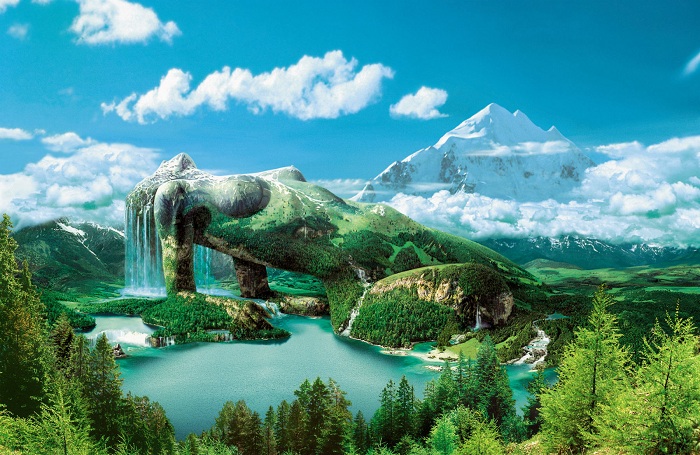
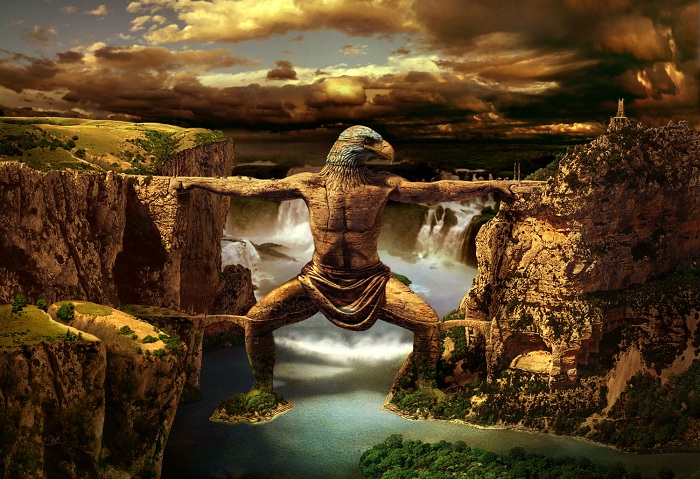
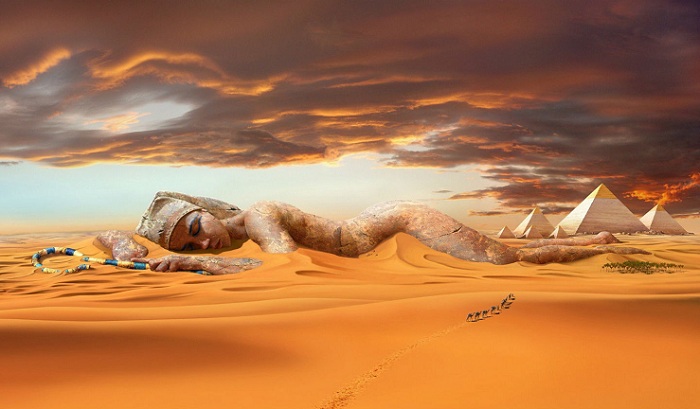
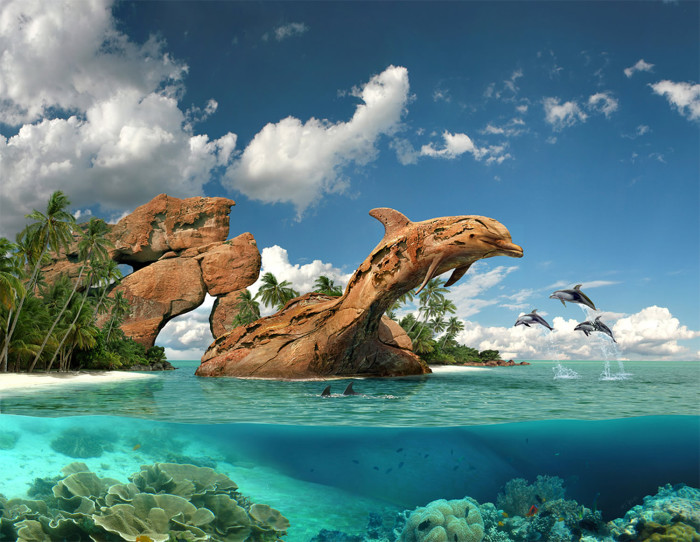
В единении с природой: цифровая живопись

Немецкий художник работает в стиле DigitalArt.

Немецкий художник работает в стиле DigitalArt.

Каждая новая работа этого художника, работающего в стиле DigitalArt, вызывает бурный интерес у пользователей социальных сетей. Основными мотивами его картин являются силуэты людей и животных, изображенные в гармоничном слиянии с природой.

Цифровая живопись художника Hans-Peter Kolb.

Цифровая живопись художника Hans-Peter Kolb.

Вот уже более 20 лет немецкий художник Ганс-Петер Колб (Hans-Peter Kolb) занимается цифровой живописью. Художник утверждает, что работа в DigitalArt открыла перед ним те возможности (увеличение изображения, прорисовывание мелких деталей), которых не было в традиционной живописи. 

Цифровая живопись. Творчество немецкого художника.

Цифровая живопись. Творчество немецкого художника.

В 14-летнем возрасте дед Ганса-Петера вложил ему в руки кисти и краски и привил любовь к живописи. Однако родители не позволили ему освоить профессию художника, и мальчик стал химиком. Но через некоторое время, после аварии на мотоцикле, Ганс-Петер стал безработным. Это стало толчком к новой жизни. Художник вернулся к живописи, а также освоил искусство фотографии.

Сюрреалистичные цифровые картины художника Ганса-Петера Колба.

Сюрреалистичные цифровые картины художника Ганса-Петера Колба.

В 1992 году, с появлением первой цифровой обработки, у художника появляется возможность по-новому выразить свой талант. Как отмечает Колб, он был очарован новыми возможностями, которые «открывала» цифровая живопись. Он смог реализовать все свои творческие идеи. 

Немецкий художник работает в стиле DigitalArt.

Немецкий художник работает в стиле DigitalArt.

пятница, 9 января 2015 г.

Как сделать комикс в Фотошоп?

В данном примере не буду делать полноценный комикс,покажу лишь принцип,как человека превратить в персонажа из комикса(ну или нечто подобное).
Принцип довольно прост.
Открываем фото,я использовал клип-арт в формате .PNG,чтобы не мучаться с отделением человека от фона,если же нет такой фотографии,отделяем любыми методами.Заливаем фон чёрным цветом(для лучшего восприятия).
Делаем копию слоя и переводим в режим Осветление основы.Инвертируем изображение Ctrl+I.
Применяем Размытие по Гауссу примерно 8 пикселей.
Создаём новый корректирующий слой Изогелия,и на глаз выставляем значение,обычно это примерно 200.
Создаём новый слой Ctrl+Shift+N,ставим его в режим Умножение,берём кисть нужного диаметра и нужных цветов и разрисовываем.
В итоге получаем вот такое:

понедельник, 5 января 2015 г.

Забавные кадры с новогодних утренников


Празднование Нового года в России — неисчерпаемый источник творческого вдохновения и восхищения фантазией родителей.

Забавные кадры с новогодних утренников

Да-да, вопреки самым расхожим заблуждениям: быть ребенком очень страшно. В первую очередь, из-за невозможности хоть как-то противостоять взрослым в их желании весело и оригинально отметить главный детский праздник страны. И лучшее подтверждение тому — наша подборка снимков с новогодних утренников.

Забавные кадры с новогодних утренников

Забавные кадры с новогодних утренников

Забавные кадры с новогодних утренников

Забавные кадры с новогодних утренников

Забавные кадры с новогодних утренников

Забавные кадры с новогодних утренников

Забавные кадры с новогодних утренников

Забавные кадры с новогодних утренников

Забавные кадры с новогодних утренников

Забавные кадры с новогодних утренников

Забавные кадры с новогодних утренников

Забавные кадры с новогодних утренников

Забавные кадры с новогодних утренников

Забавные кадры с новогодних утренников

Забавные кадры с новогодних утренников

Забавные кадры с новогодних утренников

Забавные кадры с новогодних утренников

Забавные кадры с новогодних утренников

Забавные кадры с новогодних утренников

Забавные кадры с новогодних утренников